 AIm

Garmin, Strava, Apple Health oder Hevy mit Claude und ChatGPT verbinden
Claude und ChatGPT kommen inzwischen an viele Fitnessdaten, aber nicht an alle auf demselben Weg. Hier steht, was heute für Garmin, Strava, Apple Health und Hevy funktioniert, offiziell oder aus der Community, was MCP in einfachen Worten heißt und wie du deinem Assistenten ein Trainingstagebuch gibst, in das er nicht nur hineinschauen, sondern auch eintragen kann.
MCP in einfachen Worten
MCP, das Model Context Protocol, ist ein offener Standard, mit dem KI-Assistenten externe Dienste als Werkzeuge nutzen können. Ein Connector ist ein Dienst, der MCP spricht: Du trägst seine Adresse in den Einstellungen deines Assistenten ein, und der Assistent kann ab dann in jedem Chat mehr.
Ohne Connector kann ein Chat nur reden. Mit einem Trainings-Connector kann er dein heutiges Training speichern, die letzte Woche nachlesen und deinen Fortschritt ausrechnen.
Gibt es MCP für Garmin oder Strava?
Für Strava ja, für Garmin nein.
- Strava: ja, einen offiziellen Connector für Claude. Er kann nur lesen und gehört zum Strava-Abo. Für ChatGPT gibt es keinen offiziellen.
- Garmin: keinen offiziellen MCP-Server. Unabhängige Entwickler haben mehrere gebaut, die Daten aus Garmin Connect lesen.
- Apple Health und Hevy: von keinem der beiden Unternehmen ein MCP-Server, aber jedes hat einen offiziellen Weg in einen Assistenten. Mehr dazu weiter unten.
Garmin mit Claude oder ChatGPT verbinden
Einen offiziellen MCP-Server von Garmin gibt es heute nicht. Was es gibt, sind Server von unabhängigen Entwicklern, die Daten aus Garmin Connect lesen: meist Open-Source-Projekte, die du selbst laufen lässt und mit deinem eigenen Konto verbindest, dazu ein paar gehostete Dienste von Dritten, die dir eine Adresse zum Einfügen geben. Einige werden aktiv gepflegt, aber keiner davon stammt von Garmin, und die Open-Source-Projekte setzen voraus, dass du ein Repository klonen kannst und dich selbst um deine Anmeldung kümmerst.
Wenn du einen ausprobieren willst: Zwei Beispiele, die tatsächlich genutzt werden, sind taxuspt/garmin_mcp und eddmann/garmin-connect-mcp. Das sind unabhängige Projekte, nicht unsere. Lies nach, wie jedes davon mit deiner Garmin-Anmeldung umgeht, bevor du sie herausgibst.
Strava mit Claude verbinden
Strava hat im Juni 2026 einen eigenen Connector für Claude gestartet. Er gehört zum Strava-Abo, in der Basisversion ist er nicht dabei. Er kann nur lesen: Der Assistent sieht deine Aktivitäten, Pace, Herzfrequenz und Strecken und kann darüber sprechen, aber nichts hochladen, ändern oder löschen.
Für ChatGPT gibt es keinen offiziellen Strava-Connector. Dort bleiben Integrationsdienste von Drittanbietern und MCP-Server aus der Community, die du selbst betreibst.
Apple Health in Claude und ChatGPT: die eingebaute Lösung und was ihr fehlt
In den USA lesen beide Assistenten Apple Health inzwischen über eigene Integrationen, ganz ohne MCP-Server. ChatGPT macht das in Health, einem eigenen Bereich, der seit Juli 2026 für Erwachsene (ab 18 Jahren) in den USA freigeschaltet wird, im Web und auf iOS. Apple Health selbst verbindest du dabei in der iPhone-App. Die Claude-App auf dem Handy kann sich in den USA mit Apple Health verbinden und auf Android mit Health Connect, als Beta. In beiden Fällen wählst du selbst, was du teilst, und kannst die Verbindung jederzeit trennen.
Gelesen wird, was in Apple Health liegt: Aktivität, Schritte, Herzfrequenz, Schlaf und Trainings so, wie deine Uhr oder deine Apps sie aufgezeichnet haben. Ein Krafttraining landet in Apple Health meist als Training mit Dauer und Kalorien, nicht als Übungen, Sätze, Wiederholungen und Gewichte. Der Assistent sieht also, dass du am Dienstag trainiert hast, aber nicht, was du gehoben hast. Zurück in ein Trainingstagebuch wird auch nichts geschrieben.
Außerhalb der USA oder mit anderen Tarifen bleiben MCP-Server aus der Community, die einen Apple-Health-Export auf deinem eigenen Rechner lesen. Das ist eine Brücke, die du selbst betreibst, kein Dienst, bei dem du dich anmeldest. Ein guter Startpunkt ist neiltron/apple-health-mcp: Es durchsucht einen Apple-Health-Export mit normaler Sprache, und es gibt mehrere ähnliche Projekte. Deine Gesundheitsdaten bleiben auf deinem Rechner, bis du selbst entscheidest, sie zu verbinden.
Hevy MCP für Claude und ChatGPT, mit oder ohne Hevy Pro
Einen offiziellen Hevy-MCP-Server für Claude gibt es nicht. In ChatGPT hat Hevy eine offizielle App: Such Hevy unter Plugins in ChatGPT und nutz sie in jedem Chat, indem du @hevy tippst. Für Claude sind die Hevy-MCP-Server Projekte aus der Community, die über die Hevy-API laufen, und einen API-Schlüssel gibt es nur mit einem Hevy-Pro-Abo. Die meisten laufen mit npx oder Docker auf deinem eigenen Rechner, die wenigen gehosteten brauchen trotzdem deinen Schlüssel.
Ohne Hevy Pro nimmst du statt der API den CSV-Export von Hevy. Öffne in Hevy Profil, dann Einstellungen, Daten exportieren und importieren, Daten exportieren und Workouts exportieren. Der Export steht nicht auf Hevys Liste der Pro-Funktionen, allerdings sagt Hevy nicht, ob ein Konto ohne Pro mehr exportiert als die drei Monate Verlauf, die es in der App zeigt. Lade die Datei in der AIm-App im Tab Training hoch und verbinde AIm mit Claude über Claudes Connector-Verzeichnis oder mit ChatGPT über die Schritte weiter unten. Sobald AIm verbunden ist, kannst du die Datei auch deinem Assistenten geben und ihn bitten, sie zu importieren. Ab dann liest der Assistent den mitgebrachten Verlauf und trägt jedes neue Training ein, von dem du ihm erzählst.
Hevy kann außerdem ein einzelnes fertiges Training mit ChatGPT oder Claude teilen: Öffne das Training in deinem Profil und wähle Teilen. Das ist praktisch für Feedback zu einer Einheit, verbindet den Assistenten aber nicht mit deinem Hevy-Verlauf.
Wo AIm neben diesen Brücken steht
AIm ist eine andere Ebene, und der Unterschied lohnt sich. Es ist keine Brücke zu deiner Uhr. Es ist der Ort, an dem dein Training wirklich liegt: ein privates Trainingstagebuch, in das dein Assistent eintragen und aus dem er lesen kann, dazu der Coaching-Kontext, der Trainingsplan und die Fortschrittskurven darauf. Eine Brücke, die nur liest, lässt deinen Assistenten über den Lauf vom letzten Sonntag reden. Ein Tagebuch, in das er schreiben kann, lässt ihn die nächste Woche planen und festhalten, was du gemacht hast.
Beides passt gut zusammen. Nichts hindert dich daran, im selben Assistenten einen Garmin- oder Strava-Server für deine Ausdauerdaten zu verbinden und AIm für dein Trainingstagebuch und das Coaching. Und wenn dein Verlauf schon woanders liegt, kannst du deinem Assistenten eine CSV oder einen Textexport geben und ihn bitten, alles zu importieren:
Was ein Trainings-Connector deinem Assistenten bringt
- Ein ganzes Training aus einem normalen Satz eintragen: Übungen, Sätze, Gewichte, Cardio, Körpergewicht.
- Jeden einzelnen Satz später korrigieren: Wiederholungen, Gewicht, eine Notiz.
- Den Verlauf nachlesen: letztes Training, Fortschritt pro Übung, Rekorde.
- Coaching: Ziele setzen, ein Trainingsplan passend zu deiner Ausrüstung, Wochenrückblicke.
Mit Claude verbinden, Schritt für Schritt
- Registrier dich auf der AIm-Startseite mit deiner E-Mail-Adresse. Ein Passwort brauchst du nicht.
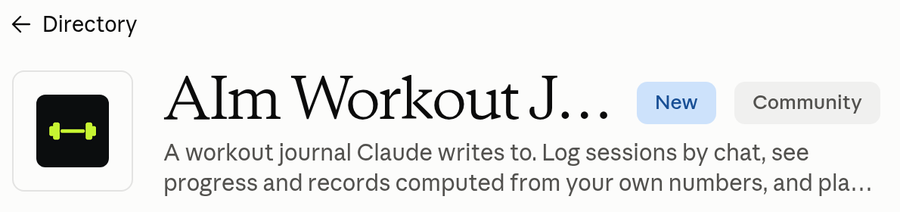
- Öffne die Seite von AIm im Claude-Verzeichnis, claude.ai/directory/aim-workout-journal, und klick auf Connect.
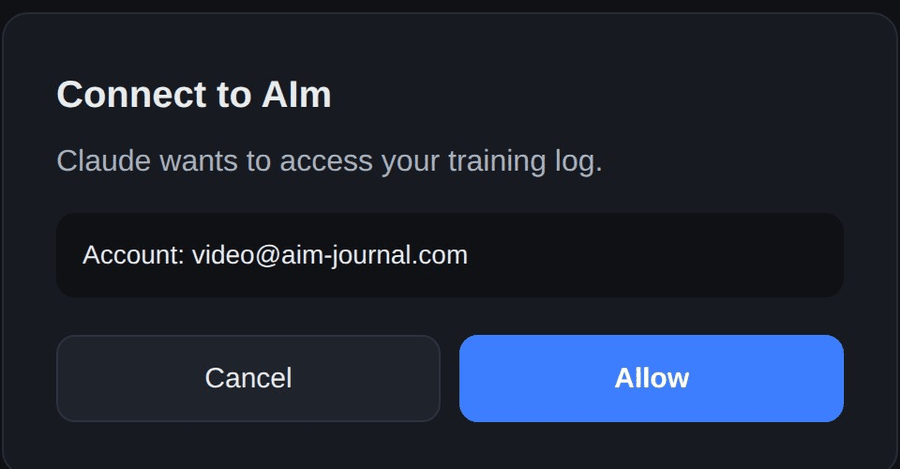
- Ein AIm-Fenster öffnet sich. Ist dein Trainingstagebuch in diesem Browser schon offen, tipp einfach auf Erlauben. Sonst gib deine E-Mail-Adresse ein (hast du noch kein Tagebuch, wird eins angelegt), tipp auf Code per E-Mail senden, gib den 6-stelligen Code aus der E-Mail ein, tipp auf Weiter und dann auf Erlauben. Nichts Geheimes wird irgendwo eingefügt.
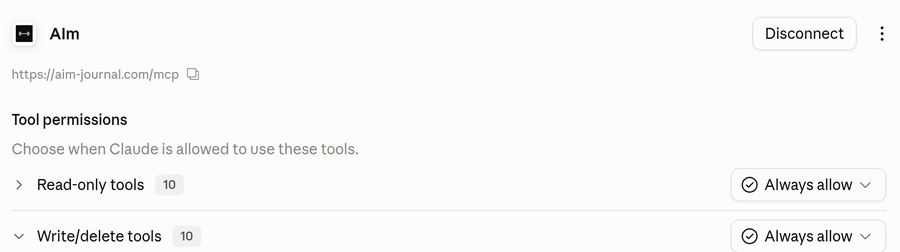
- Optional: Wähl unter Tool permissions für beide Gruppen, Read-only tools und Write/delete tools, die Option Always allow, damit Claude nicht vor jedem Lesen und Schreiben nachfragt.
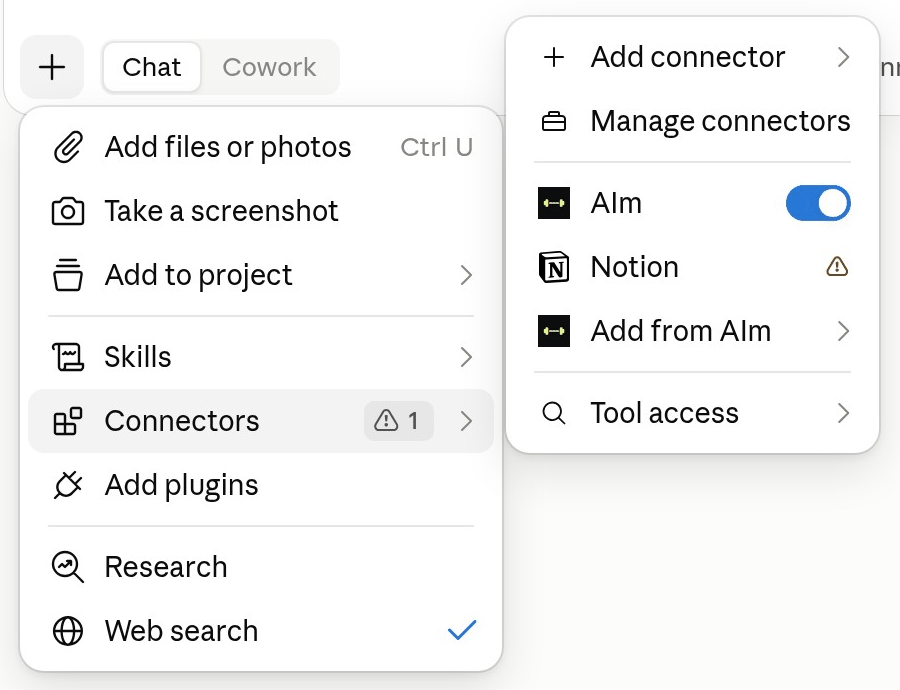
- Tipp in einem Chat auf Plus, öffne Connectors und prüf, ob AIm eingeschaltet ist.
Verbinde auf claude.ai oder in der Claude-Desktop-App. Danach läuft AIm auch in der Claude-App auf dem Handy.
Kein Button Connect? Bei manchen Arbeitskonten schaltet ein Admin die Connectors aus dem Verzeichnis ab. Frag deinen Admin oder füg AIm über seine Adresse hinzu: Öffne in Claude Customize → Connectors → Add, nenne ihn AIm, füg https://aim-journal.com/mcp ein und klick dann auf Continue, Add und Connect. Das Video unten zeigt diesen Weg.
Erste Nachricht zum Ausprobieren:
Mit ChatGPT verbinden, Schritt für Schritt
In ChatGPT steht AIm im Plugin-Verzeichnis als AIm Workout Journal. Du installierst es mit einem Button und meldest dich, falls sich ein AIm-Fenster öffnet, dort an.
- Öffne in ChatGPT im linken Menü Plugins und such nach AIm, oder öffne direkt die Seite von AIm im Plugin-Verzeichnis von ChatGPT.
- Tipp auf Install plugin.
- Kennt der Browser dein Trainingstagebuch schon, ist die Installation ohne Fenster fertig. Sonst öffnet sich ein AIm-Fenster: Gib deine E-Mail-Adresse ein (hast du noch kein Tagebuch, wird eins angelegt), tipp auf Code per E-Mail senden, gib den 6-stelligen Code aus der E-Mail ein, tipp auf Weiter und dann auf Erlauben.
- Erwähne AIm in einem Chat in deiner Nachricht, zum Beispiel: Trag dieses Training in AIm ein: Bankdrücken 3×8 mit 60 kg. Bevor ChatGPT etwas löscht, fragt es dich vorher.
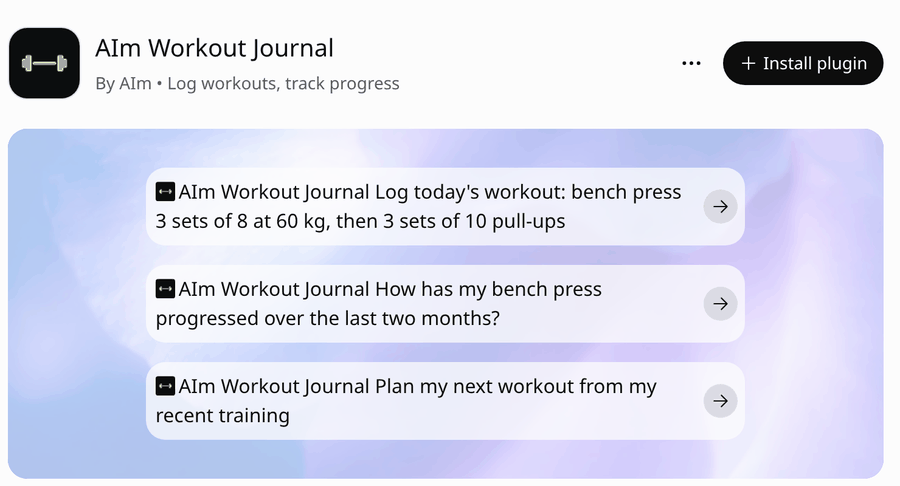
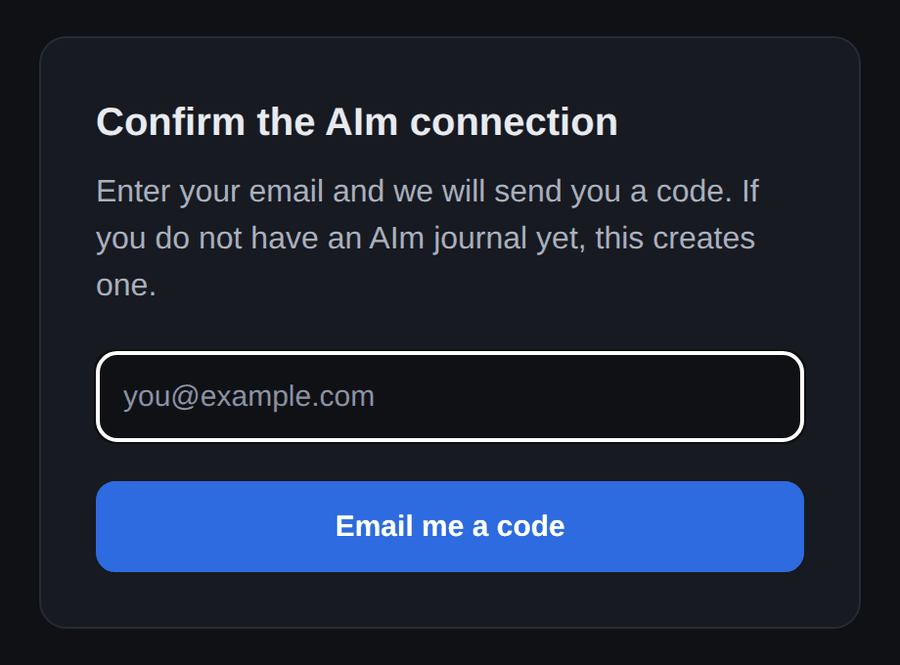

Kein Button Install plugin? Füg AIm über seine Adresse im Developer mode von ChatGPT hinzu: Settings → Security and login → Developer mode, dann Plugins → +. Nenne es AIm, füg https://aim-journal.com/mcp unter Server URL ein, lass Authentication auf OAuth, tipp auf Create und dann auf Sign in with AIm. Tipp auf der Seite von AIm in den Settings auf Refresh und lade die Seite danach neu.
Halte deinen Link privat
Die Verbindungsadresse https://aim-journal.com/mcp ist nicht geheim. Sie ist für alle gleich und funktioniert erst, wenn du dich angemeldet und den Zugriff erlaubt hast. Privat halten musst du etwas anderes: den Link, der die AIm-App öffnet, also den aus deiner Anmelde-E-Mail. Er enthält einen geheimen Schlüssel: Wer ihn hat, kann dein Trainingstagebuch öffnen, lesen und hineinschreiben. Veröffentliche diesen Link nicht und leite die E-Mail nicht weiter. Ist er doch nach außen gelangt, erneuere ihn in der App unter Profil mit Link erneuern: Der alte Link funktioniert dann nicht mehr, und ein neuer kommt per E-Mail.
Wenn die Tools nicht auftauchen
- Prüf, ob die Adresse genau https://aim-journal.com/mcp lautet. Sie ist in Claude und in ChatGPT dieselbe und enthält nichts Persönliches.
- Starte einen neuen Chat: Ein laufendes Gespräch behält den alten Stand des Connectors.
- Lade die Seite neu oder starte die App neu, nachdem du den Connector hinzugefügt hast.
- Wenn du AIm in ChatGPT über die Adresse hinzugefügt hast und es keine Aktionen zeigt: Öffne AIm unter Plugins und tipp auf Refresh.
- Öffne in der AIm-App den Bildschirm Assistenten verbinden: Seine Live-Statuskarte zeigt, dass sie auf deine erste Nachricht wartet, bis der Assistent wirklich ein Tool aufruft, und springt dann auf verbunden. Schreib deinem Assistenten irgendetwas, um das auszulösen. Neu laden musst du die Seite dafür nicht.
Andere MCP-Clients
Claude ist der wichtigste Client, aber AIm spricht Standard-MCP, also kann sich jeder MCP-kompatible Client auf dieselbe Weise verbinden. AIm steht außerdem in der offiziellen MCP Registry als com.aim-journal/aim.
Die erste Frage an dein eigenes Trainingstagebuch
Ein Connector zeigt, was er kann, bei Fragen, die nur deine eigenen Daten beantworten können. Speichere zuerst ein Training, entweder indem du es im Chat beschreibst oder indem du in der AIm-App an einem Tag deines Trainingsplans auf Training starten tippst. Öffne dann einen neuen Chat und frag:
Wenn die Antwort deine eigenen Übungen, Sätze und Daten nennt, steht die Verbindung. Und was ist bei deiner letzten Trainingswoche eigentlich herausgekommen?
Füg den Prompt in Claude oder ChatGPT ein. Leg unten dein Trainingstagebuch an, um Plan und Trainingsergebnisse zu behalten.Trainingstagebuch anlegen
Häufige Fragen
Ist MCP sicher?
MCP selbst ist ein offenes Protokoll, hinter dem große KI-Anbieter stehen. Die praktische Frage ist der Connector: AIm beschränkt alle Daten auf dein eigenes Konto, bei dem du dich anmeldest und den Zugriff selbst erlaubst, und speichert sie privat mit täglichen Backups.
Welche Daten sieht der Assistent?
Nur deine eigenen Trainingsdaten: Trainings, Übungen, Ziele, Körpermaße. Jede Anfrage ist auf dein Konto beschränkt, nachdem du dich angemeldet und den Zugriff erlaubt hast. Gemeinsame oder öffentliche Daten gibt es nicht.
Kann ich die Verbindung später wieder trennen?
Ja. Entferne den Connector jederzeit in den Einstellungen deines Assistenten. Deine Daten werden dabei nicht gelöscht: Lade sie in der App unter Profil als Excel oder JSON herunter oder bitte deinen Assistenten, sie in den Chat zu exportieren.
Gibt es einen MCP-Server für Garmin?
Keinen offiziellen von Garmin. Es gibt mehrere MCP-Server von unabhängigen Entwicklern, die Daten aus Garmin Connect lesen, meist Open-Source-Projekte, die du selbst betreibst und mit deinem Konto verbindest. AIm ist eine eigene Ebene, in die dein Assistent schreiben kann, für dein Trainingstagebuch, und beides kann im selben Assistenten laufen.
Gibt es einen MCP-Server für Strava?
Ja, und zwar den offiziellen: Strava hat einen eigenen Connector für Claude, der zum Strava-Abo gehört. Er kann nur lesen, der Assistent sieht deine Aktivitäten und kann darüber sprechen, aber nichts zurückschreiben. Für ein Trainingstagebuch daneben, in das er auch eintragen kann, ist AIm da.
Gibt es ein Hevy MCP für Claude?
Kein offizielles. Hevys eigene Integration ist seine App in ChatGPT, die du mit @hevy aufrufst. Für Claude gibt es MCP-Server aus der Community, die die Hevy-API nutzen, und einen API-Schlüssel gibt es nur mit einem Hevy-Pro-Abo. Ohne Pro exportierst du deine Trainings aus Hevy als CSV, lädst die Datei in der AIm-App hoch und verbindest AIm über Claudes Connector-Verzeichnis mit Claude: Der Assistent liest dann diesen Verlauf und trägt die neuen Trainings ein, von denen du ihm erzählst.
Können ChatGPT oder Claude meine Apple-Health-Daten lesen?
In den USA ja, über die eigene Integration des jeweiligen Assistenten: Der Bereich Health in ChatGPT, für Erwachsene ab 18 Jahren, verbindet Apple Health über die iPhone-App, und die Claude-App auf dem Handy verbindet sich als Beta mit Apple Health (auf Android mit Health Connect). Beide lesen Aktivität, Schlaf und Trainings so, wie Apple Health sie speichert, was beim Krafttraining meist Dauer und Kalorien heißt statt Sätze und Gewichte. Anderswo bleiben MCP-Server aus der Community, die einen Apple-Health-Export auf deinem eigenen Rechner lesen.
Übernimmt AIm meinen Verlauf aus einer anderen App?
Ja. Einen CSV-Export aus Hevy oder Strong lädst du direkt in der AIm-App im Tab Training hoch. Jeden anderen Export, auch eine Tabelle oder einfache Notizen, gibst du deinem Assistenten: Gib ihm die Datei und bitte ihn, sie zu importieren. So oder so landen die Trainings mit ihren ursprünglichen Daten in deinem Trainingstagebuch.