 AIm
AIm
Conectar Claude a Garmin, Strava o a un registro de entrenamientos (MCP)
MCP es la razón por la que tu chat de IA de pronto puede hacer cosas: leer tu diario de entrenamiento, escribir en él, corregir una serie. Aquí tienes qué es, qué existe hoy para Garmin, Strava y Apple Health, y cómo conectar un registro de entrenamientos en pocos minutos.
MCP en palabras simples
MCP, el Model Context Protocol, es un estándar abierto que permite a los asistentes de IA usar servicios externos como herramientas. Un conector es un servicio que habla MCP: añades su dirección en la configuración del asistente y este gana nuevas capacidades en cada chat.
Sin conector, un chat solo puede conversar. Con un conector de entrenamientos puede guardar tu sesión de press de banca, repasar lo que hiciste la semana pasada y calcular tu progreso.
Conectar Garmin, Strava o Apple Health a Claude
Es la pregunta más habitual, así que aquí va el panorama tal como está hoy.
Strava tiene su propio conector oficial para Claude, disponible para los suscriptores de Strava. Es de solo lectura: el asistente ve tus actividades y habla de ellas, pero no escribe nada de vuelta. Para ChatGPT todavía no hay conector oficial de Strava.
Garmin no tiene conector oficial. Lo que existe son servidores MCP de desarrolladores independientes que leen los datos de Garmin Connect: sobre todo proyectos de código abierto que instalas tú y apuntas a tu cuenta, y algunos servicios alojados por terceros. Funcionan, y varios se mantienen activamente, pero ninguno es de Garmin, y los de código abierto dan por hecho que sabes clonar un repositorio y gestionar tu propio inicio de sesión. Antes de darle tu cuenta de Garmin a uno, lee cómo la maneja.
Apple Health no tiene un conector MCP de Apple, pero en Estados Unidos los propios asistentes ya leen esos datos: ChatGPT con su función Health, abierta desde julio de 2026 a adultos (18 años o más) en EE. UU., con Apple Health conectado desde la app del iPhone, y la app de Claude para móvil, que se conecta a Apple Health (y a Health Connect en Android), en beta. En los dos casos eliges qué compartir, como la actividad y el sueño. Fuera de EE. UU., el camino son servidores MCP de la comunidad que leen una exportación de Apple Health en tu ordenador.
Hevy tiene una app oficial dentro de ChatGPT: la encuentras en el catálogo de apps de ChatGPT y la llamas en cualquier chat escribiendo @hevy. Desde la versión 3.1.16 (octubre de 2026), la app de Hevy también envía un entrenamiento terminado a ChatGPT o a Claude desde la pantalla de fin de entrenamiento. Para Claude no hay servidor MCP oficial de Hevy: los de la comunidad usan la API de Hevy, y la clave de la API exige la suscripción Hevy Pro.
AIm es otra capa. No es un puente con tu reloj: es un diario de entrenamientos en el que el asistente escribe además de leer, con el programa, el perfil de entrenamiento y los gráficos de progreso encima. Un puente de solo lectura deja que el asistente comente la carrera del domingo. Un diario con escritura le deja planificar la semana siguiente y guardar lo que hiciste. Los dos se combinan bien, y si ya tienes historial en otra app, pásale el archivo al asistente:
Qué añade un conector de entrenamientos a tu asistente
- Registrar una sesión completa a partir de una frase normal: ejercicios, series, pesos, cardio, peso corporal.
- Corregir cualquier serie después: repeticiones, peso, una nota.
- Leer el historial: último entrenamiento, progreso por ejercicio, récords.
- Entrenamiento guiado: objetivos, un programa según tu equipo, revisiones semanales.
Conectar a Claude, paso a paso
- Regístrate en la página de AIm con tu correo. Sin contraseña, llega un enlace de acceso al correo.
- Abre la página de AIm en el directorio de Claude, claude.ai/directory/aim-workout-journal, y pulsa Connect.
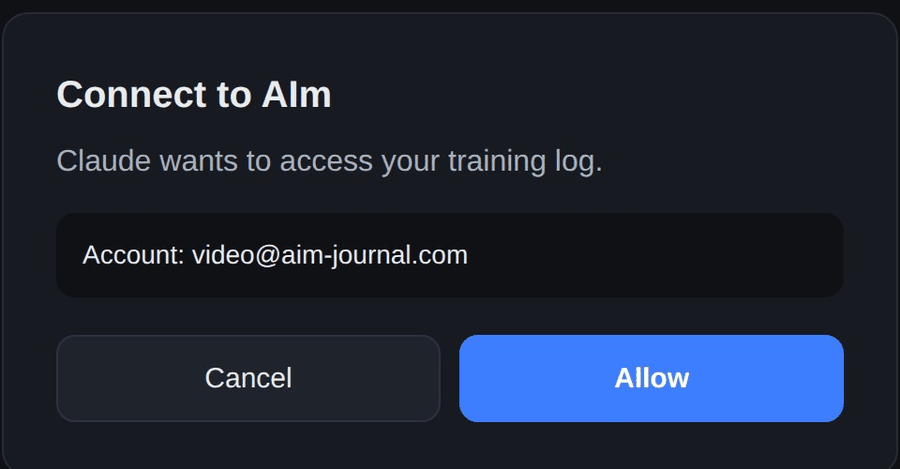
- Se abre una ventana de AIm. Si en este navegador ya tienes tu diario abierto, solo pulsa Permitir. Si no, escribe tu correo (si aún no tienes un diario, se crea uno) y pulsa Enviarme un código. Escribe el código de 6 dígitos del correo, pulsa Continuar y después Permitir. No hay que pegar nada secreto en ningún sitio.
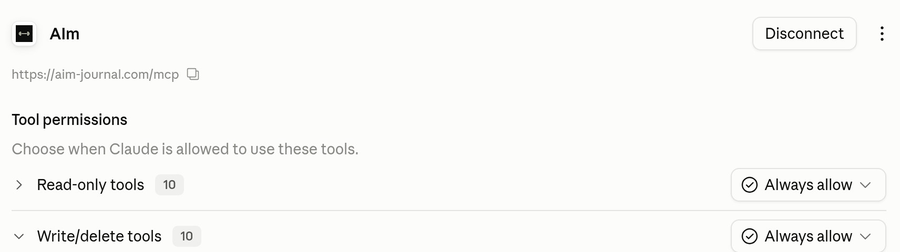
- Opcional: en Tool permissions elige Always allow para los dos grupos, Read-only tools y Write/delete tools, para que Claude no pregunte antes de cada lectura y registro.
- En un chat pulsa el botón de más, abre Connectors y comprueba que AIm está activado.
Conéctalo en claude.ai o en la app de escritorio de Claude. Después AIm funciona también en la app móvil de Claude.
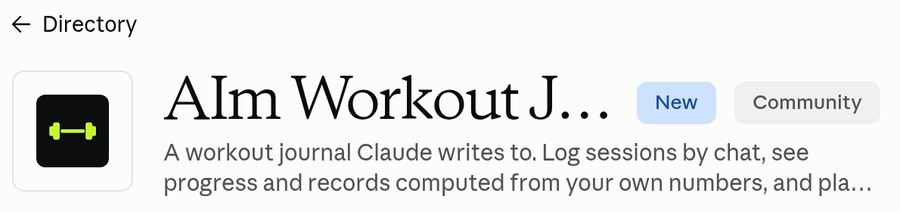
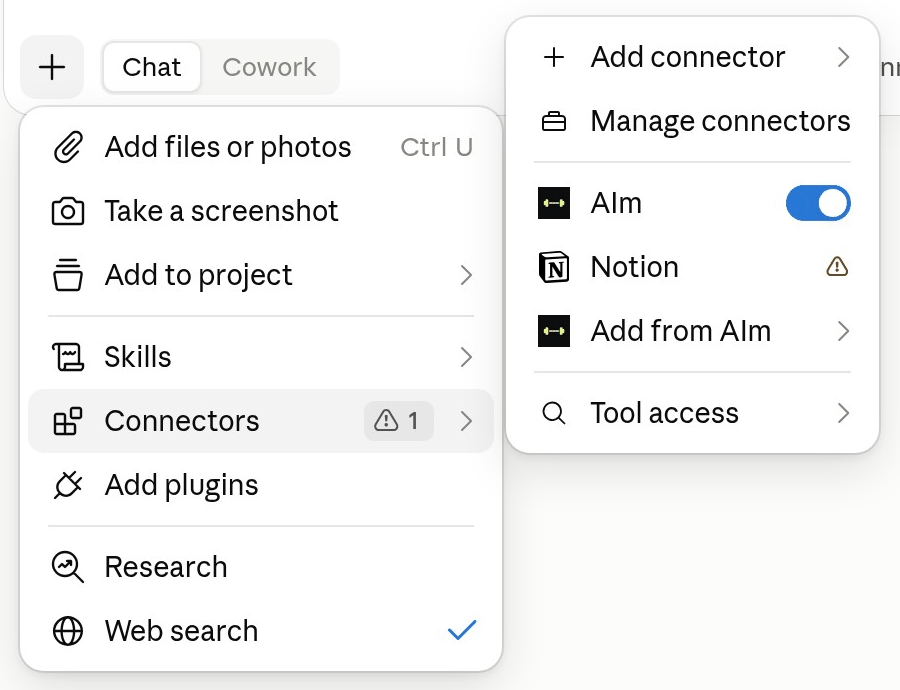
¿No ves el botón Connect? En algunas cuentas de empresa el administrador desactiva los conectores del directorio. Pídeselo a tu administrador o añade AIm por su dirección: en Claude abre Customize → Connectors → Add, ponle el nombre AIm, pega https://aim-journal.com/mcp y pulsa Continue, Add y Connect. El vídeo de abajo muestra este camino.
Primer mensaje para probar:
Conectar a ChatGPT, paso a paso
ChatGPT se conecta mediante su modo desarrollador. Requiere un par de pasos más que Claude, así que Claude sigue siendo la opción más simple si puedes elegir.
ChatGPT usa la misma dirección que Claude: https://aim-journal.com/mcp. No hay nada personal que copiar: ChatGPT te pide iniciar sesión en AIm y aprobar el acceso, igual que Claude.
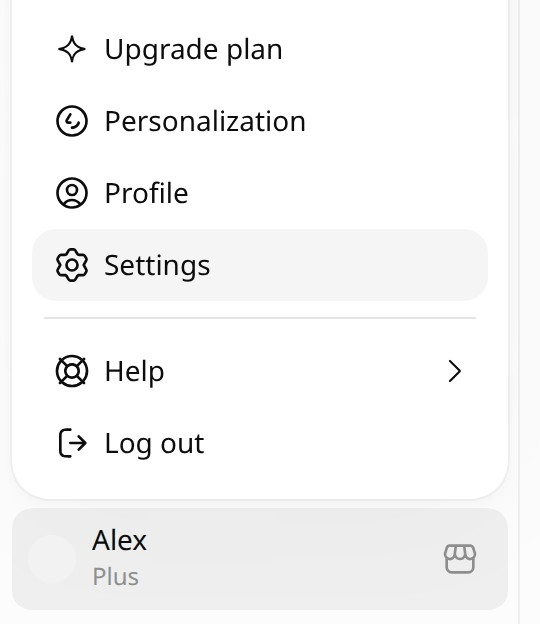
- Abre el menú de perfil (abajo a la izquierda) y elige Settings.
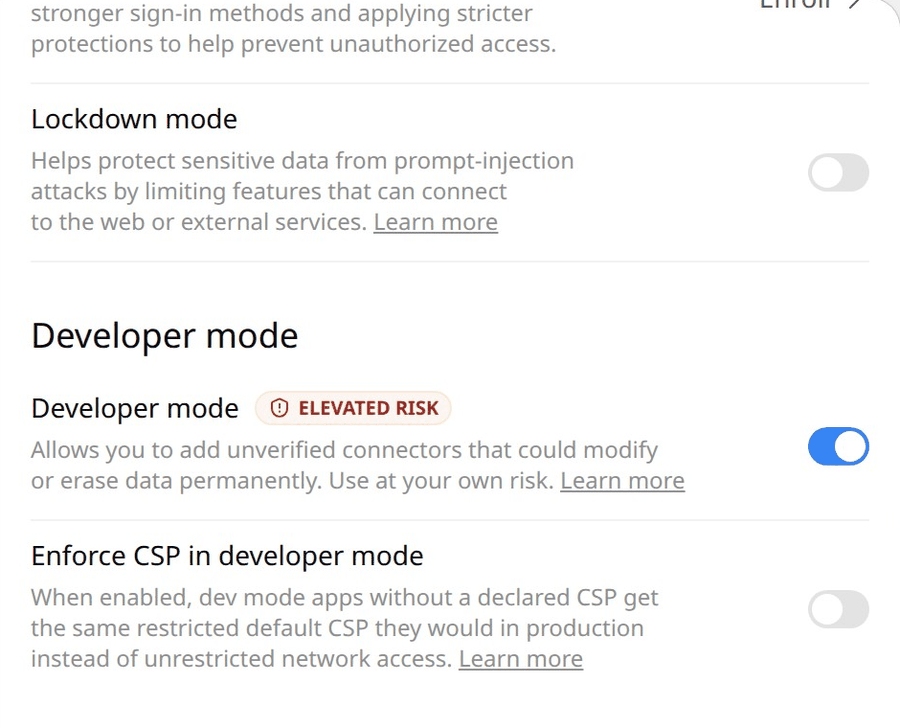
- Ve a Security and login y activa Developer mode. ChatGPT muestra una advertencia roja de riesgo elevado (elevated risk): es normal para cualquier conector personalizado, no algo específico de AIm.
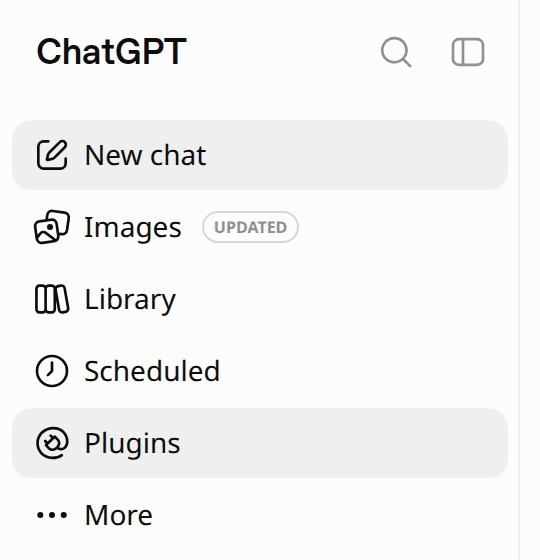
- Cierra Settings y abre Plugins en el menú izquierdo.
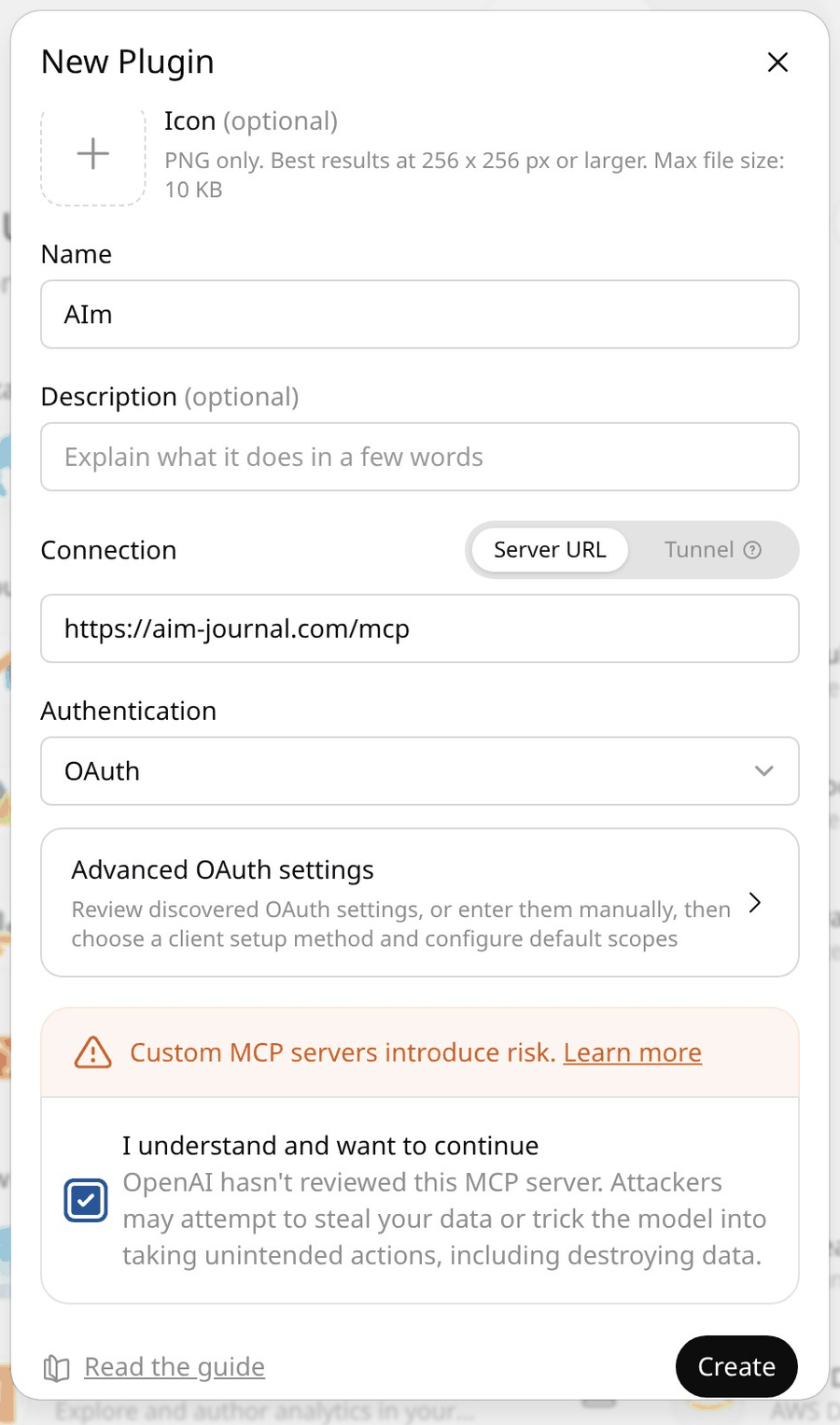
- Pulsa el botón de más (+) junto a Search plugins. Se abre el formulario New Plugin.
- Escribe AIm como nombre y pega https://aim-journal.com/mcp en Server URL. Deja Authentication en OAuth: ChatGPT encuentra solo los ajustes de inicio de sesión, no hay nada que rellenar en Advanced OAuth settings. Marca I understand and want to continue y pulsa Create.
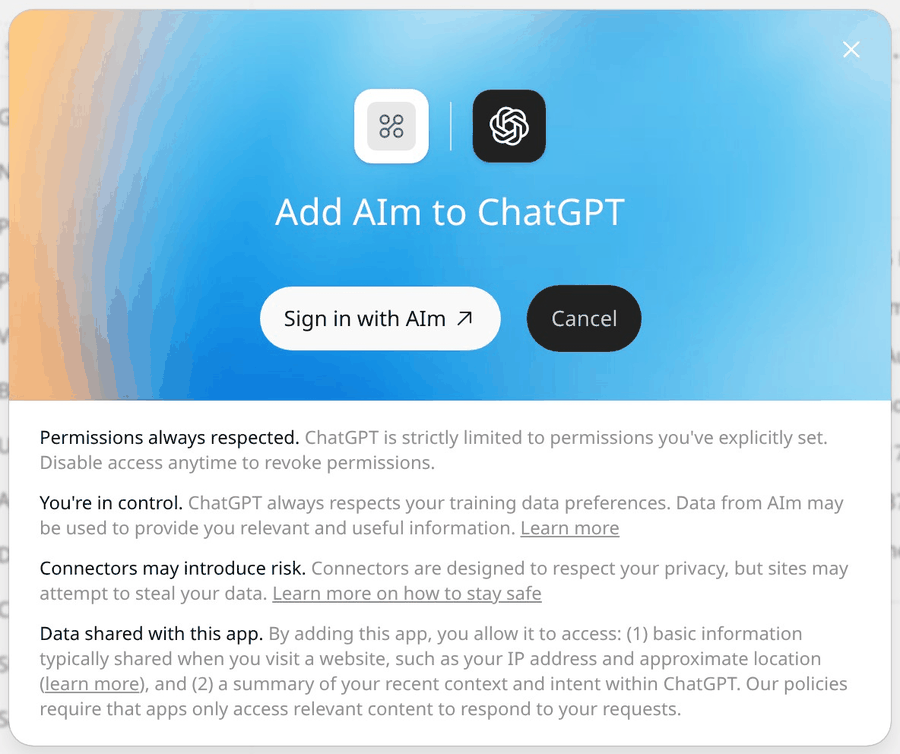
- Pulsa Sign in with AIm. Se abre una ventana de AIm. Si te pide el correo, escríbelo (si aún no tienes un diario, se crea uno) y pulsa Enviarme un código. Escribe el código de 6 dígitos del correo, pulsa Continuar y después Permitir.
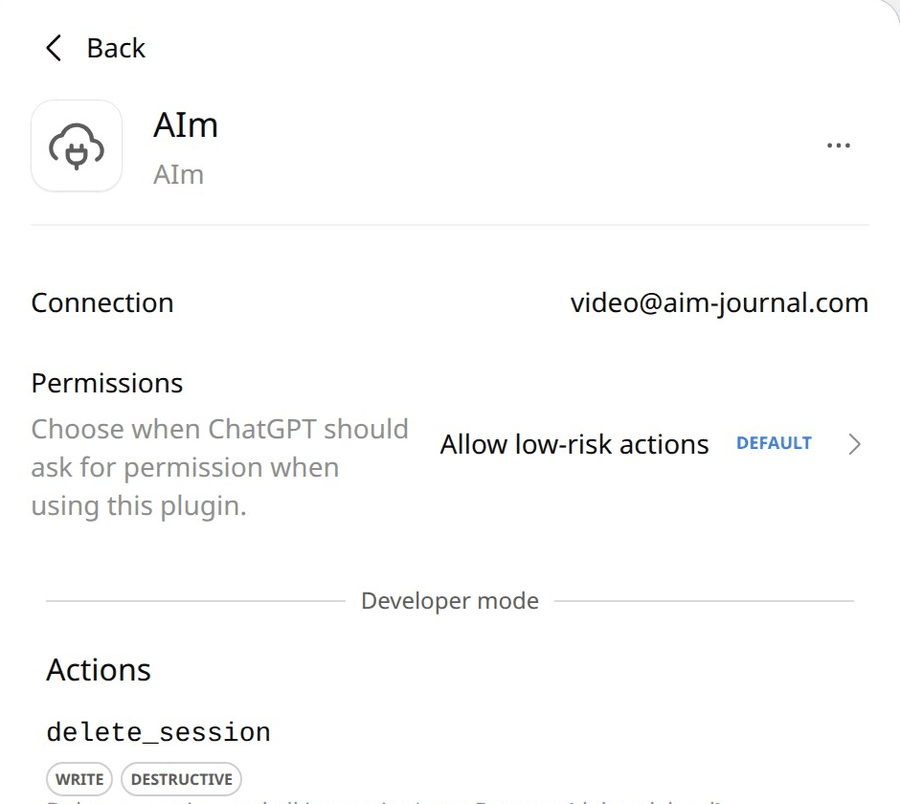
- ChatGPT abre la página de la app AIm en Settings. Pulsa Refresh para que carguen sus acciones; antes de eso la página dice No app actions available yet.
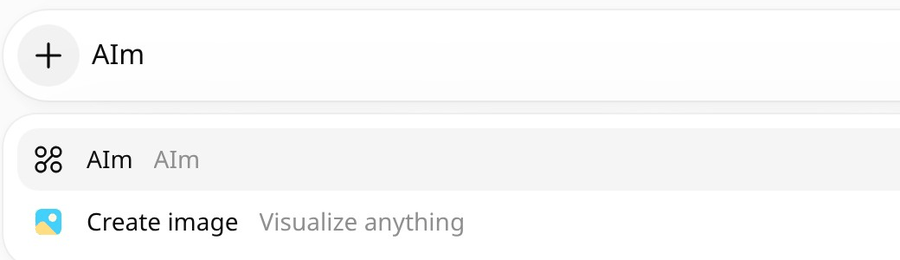
- Recarga la página. Luego, en un chat, pulsa el +, escribe AIm y elígelo. No aparece en el menú + hasta que recargues la página.
Los nombres de los menús cambian entre versiones. Desde julio de 2026 los conectores están en Plugins, después de activar Developer mode en Settings → Security and login; en algunos espacios de trabajo siguen en Apps → Advanced settings. La dirección y el inicio de sesión son los mismos.

Mantén tu enlace en secreto
La dirección de conexión, https://aim-journal.com/mcp, no es secreta. Es la misma para todos y solo funciona después de que inicies sesión y apruebes el acceso. Lo que debes guardar en secreto es el enlace que abre la app de AIm, el que llega en tu correo de inicio de sesión. Contiene una clave secreta: quien lo tenga puede abrir tu diario, leerlo y escribir en él. No publiques ese enlace ni reenvíes el correo. Si se filtra, reemítelo en la app, en Perfil: el enlace antiguo deja de funcionar y el nuevo llega por correo.
Si las herramientas no aparecen
- Comprueba que la dirección es exactamente https://aim-journal.com/mcp. Es la misma en Claude y en ChatGPT, sin nada personal.
- Empieza un chat nuevo: una conversación abierta conserva el estado antiguo del conector.
- Recarga la página o reinicia la app después de añadir el conector.
- Si ChatGPT no muestra acciones de AIm, abre AIm en Plugins y pulsa Refresh.
- Abre la pantalla de conexión en la app de AIm: muestra el estado en vivo: primero esperando tu primer mensaje y, en cuanto el asistente llama a una herramienta, conectado. Dile algo a tu asistente para probarlo, no hace falta recargar la página.
Otros clientes MCP
Claude es el cliente principal, pero AIm habla MCP estándar, así que cualquier cliente compatible con MCP puede conectarse igual. AIm también está en Smithery:
Preguntas frecuentes
¿Es seguro usar MCP?
MCP es un protocolo abierto respaldado por los principales proveedores de IA. En la práctica, lo que importa es el conector: AIm limita todos los datos a tu cuenta, en la que inicias sesión y apruebas el acceso, y los guarda en un diario privado con copias de seguridad diarias.
¿Qué datos ve el asistente?
Solo tus datos de entrenamiento: sesiones, ejercicios, objetivos, métricas corporales. Cada solicitud está ligada a tu cuenta después de que inicies sesión y apruebes el acceso, no hay datos compartidos ni públicos.
¿Puedo desconectarlo después?
Sí. Elimina el conector en la configuración del asistente cuando quieras. Tus datos permanecen en tu diario: descárgalos en Excel o JSON desde Perfil en la app, o pídeselo a tu asistente en el chat.