 AIm
AIm
Connecter Claude à Garmin, Strava ou à un journal d'entraînement (MCP)
MCP est la raison pour laquelle votre chat IA sait soudain faire des choses : lire votre journal d'entraînement, y écrire, corriger une série. Voici ce que c'est, ce qui existe aujourd'hui pour Garmin, Strava et Apple Health, et comment connecter un journal d'entraînement en quelques minutes.
MCP expliqué simplement
MCP, le Model Context Protocol, est un standard ouvert qui permet aux assistants IA d'utiliser des services externes comme outils. Un connecteur est un service qui parle MCP : vous ajoutez son adresse dans les réglages de l'assistant, et celui-ci gagne de nouvelles capacités dans chaque chat.
Sans connecteur, un chat ne sait que discuter. Avec un connecteur d'entraînement, il peut enregistrer votre séance de développé couché, relire la semaine passée et calculer votre progression.
Connecter Garmin, Strava ou Apple Health à Claude
C'est la question la plus fréquente, voici donc la situation telle qu'elle est aujourd'hui.
Strava a lancé son propre connecteur officiel pour Claude, réservé aux abonnés Strava. Il est en lecture seule : l'assistant voit vos activités et en parle, mais n'écrit rien en retour. Pour ChatGPT, il n'existe pas encore de connecteur Strava officiel.
Garmin n'a pas de connecteur officiel. Ce qui existe, ce sont des serveurs MCP créés par des développeurs indépendants qui lisent les données de Garmin Connect : surtout des projets open source à héberger soi-même et à relier à son propre compte, plus quelques services hébergés par des tiers. Ils fonctionnent, et plusieurs sont activement maintenus, mais aucun ne vient de Garmin, et les projets open source supposent de savoir cloner un dépôt et gérer sa propre connexion. Avant de confier votre compte Garmin à l'un d'eux, lisez comment il le traite.
Apple Health n'a pas de connecteur MCP publié par Apple, mais aux États-Unis les assistants lisent désormais ces données eux-mêmes : ChatGPT via sa fonction Health, ouverte depuis juillet 2026 aux adultes (18 ans et plus) aux États-Unis, Apple Health étant connecté depuis l'application iPhone, et l'application mobile Claude, qui se connecte à Apple Health (et à Health Connect sur Android), en bêta. Dans les deux cas, vous choisissez ce que vous partagez, comme l'activité et le sommeil. Hors des États-Unis, la voie passe par des serveurs MCP communautaires qui lisent un export Apple Health sur votre ordinateur.
Hevy a une application officielle dans ChatGPT : vous la trouvez dans le catalogue d'applications de ChatGPT et l'appelez dans n'importe quel chat en tapant @hevy. Depuis la version 3.1.16 (octobre 2026), l'application Hevy envoie aussi une séance terminée à ChatGPT ou à Claude depuis son écran de fin de séance. Pour Claude, il n'existe pas de serveur MCP Hevy officiel : les serveurs communautaires passent par l'API Hevy, dont la clé exige l'abonnement Hevy Pro.
AIm est une autre couche. Ce n'est pas un pont vers votre montre : c'est un journal d'entraînement où l'assistant écrit autant qu'il lit, avec le programme, le profil d'entraînement et les graphiques de progression par-dessus. Un pont en lecture seule permet à l'assistant de commenter la sortie de dimanche. Un journal où il peut écrire lui permet de planifier la semaine suivante et d'enregistrer vos séances. Les deux se combinent bien, et si votre historique est déjà dans une autre application, donnez le fichier à l'assistant :
Ce qu'un connecteur d'entraînement ajoute à votre assistant
- Enregistrer une séance complète à partir d'une phrase normale : exercices, séries, charges, cardio, poids du corps.
- Corriger n'importe quelle série plus tard : répétitions, charge, une note.
- Relire l'historique : dernière séance, progression par exercice, records.
- Coaching : définition d'objectif, programme adapté à votre matériel, bilans hebdomadaires.
Connexion à Claude, pas à pas
- Inscrivez-vous sur la page d'AIm avec votre e-mail. Pas de mot de passe, un lien de connexion arrive par e-mail.
- Ouvrez la page d'AIm dans le répertoire de Claude, claude.ai/directory/aim-workout-journal, et cliquez sur Connect.
- Une fenêtre AIm s'ouvre. Si votre journal est déjà ouvert dans ce navigateur, appuyez simplement sur Autoriser. Sinon, saisissez votre e-mail (si vous n'avez pas encore de journal, il est créé) et appuyez sur M'envoyer un code. Saisissez le code à 6 chiffres reçu par e-mail, appuyez sur Continuer, puis sur Autoriser. Rien de secret n'est collé nulle part.
- Facultatif : dans Tool permissions, choisissez Always allow pour les deux groupes, Read-only tools et Write/delete tools, pour que Claude ne demande pas avant chaque lecture et chaque enregistrement.
- Dans un chat, appuyez sur plus, ouvrez Connectors et vérifiez qu'AIm est activé.
Connectez AIm sur claude.ai ou dans l'application de bureau Claude. Ensuite il fonctionne aussi dans l'application mobile Claude.
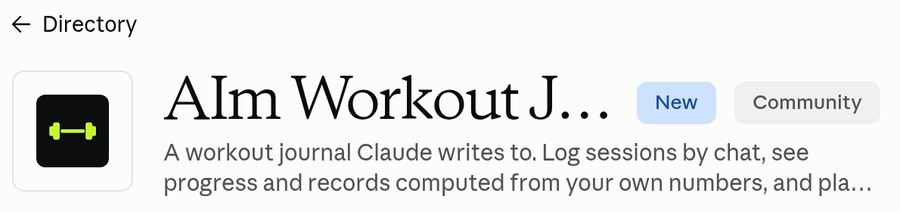
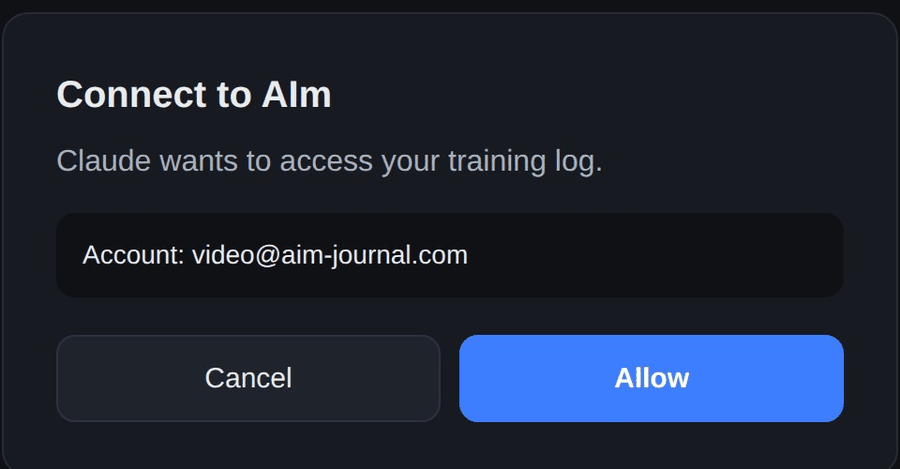
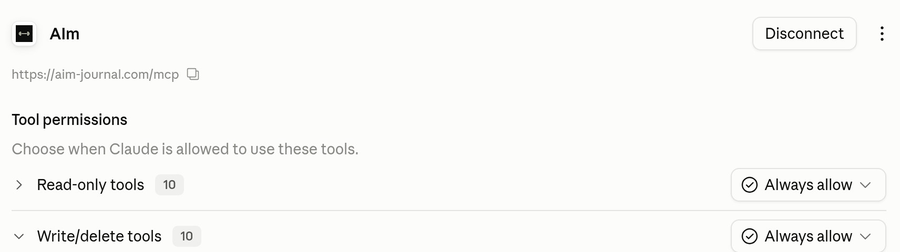
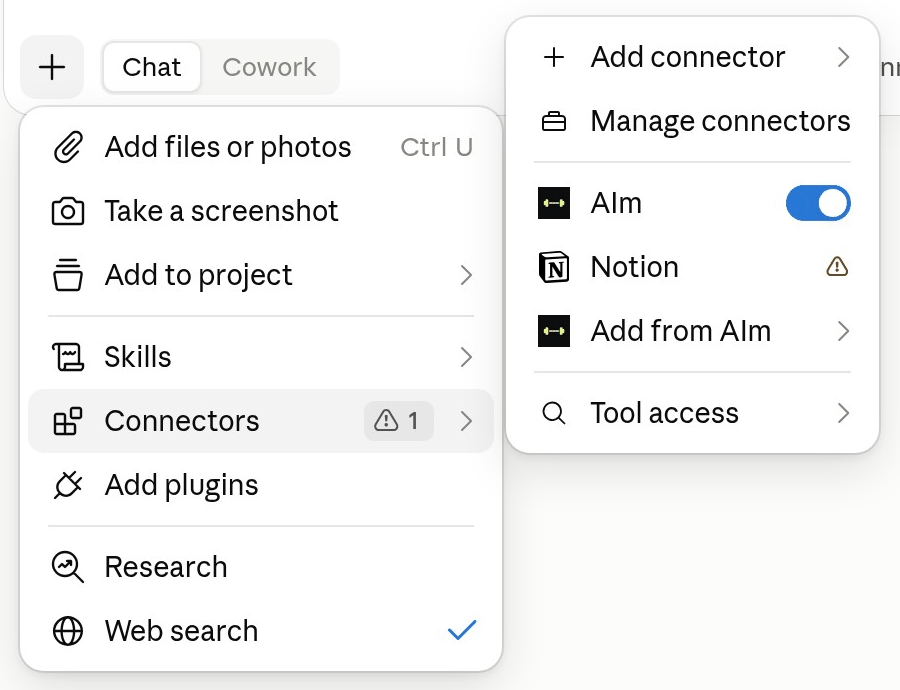
Pas de bouton Connect ? Sur certains comptes professionnels, l'administrateur désactive les connecteurs du répertoire. Demandez à votre administrateur, ou ajoutez AIm par son adresse : dans Claude, ouvrez Customize → Connectors → Add, nommez-le AIm, collez https://aim-journal.com/mcp, puis cliquez sur Continue, Add et Connect. La vidéo ci-dessous montre cette méthode.
Premier message à essayer :
Connexion à ChatGPT, pas à pas
ChatGPT se connecte via son mode développeur. Cela prend quelques étapes de plus qu'avec Claude : Claude reste donc l'option la plus simple si vous avez le choix.
ChatGPT utilise la même adresse que Claude : https://aim-journal.com/mcp. Rien de personnel à copier : ChatGPT vous demande de vous connecter à AIm et d'autoriser l'accès, exactement comme Claude.
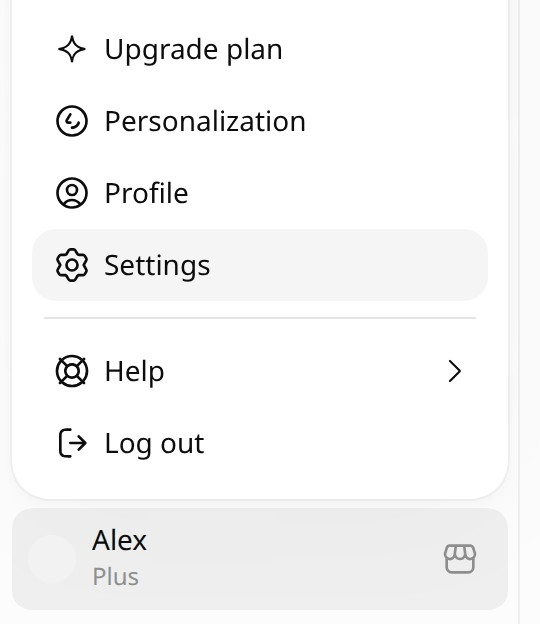
- Ouvrez le menu de profil (en bas à gauche) et choisissez Settings.
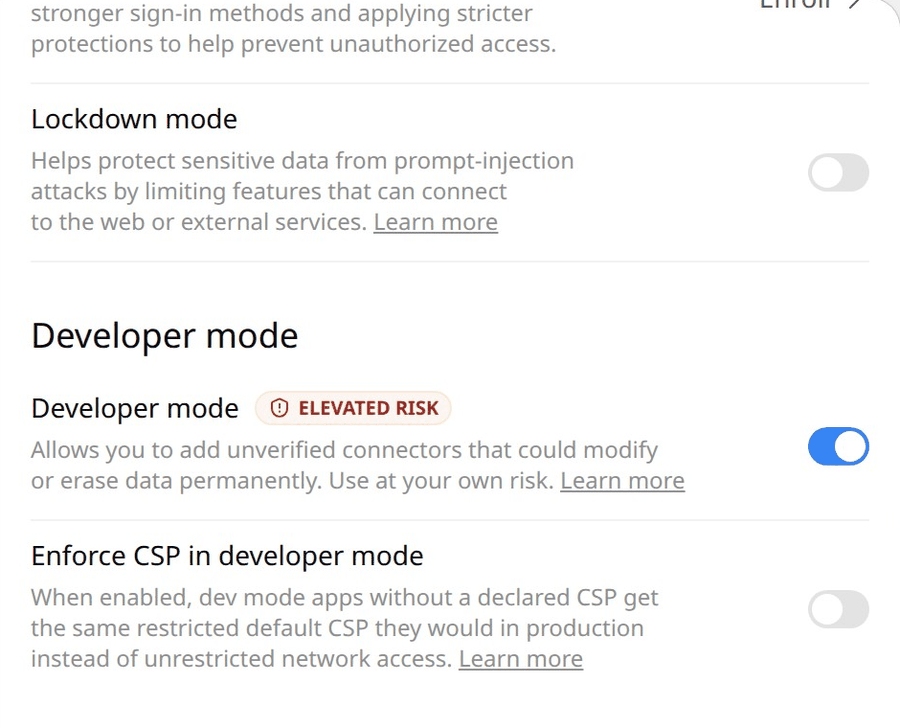
- Allez dans Security and login et activez Developer mode. ChatGPT affiche ici un avertissement rouge de risque élevé (elevated risk) : c'est normal pour tout connecteur personnalisé, rien de spécifique à AIm.
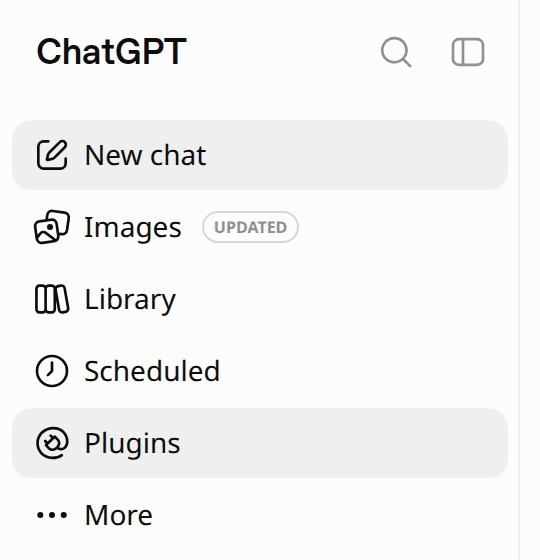
- Fermez Settings et ouvrez Plugins dans le menu de gauche.
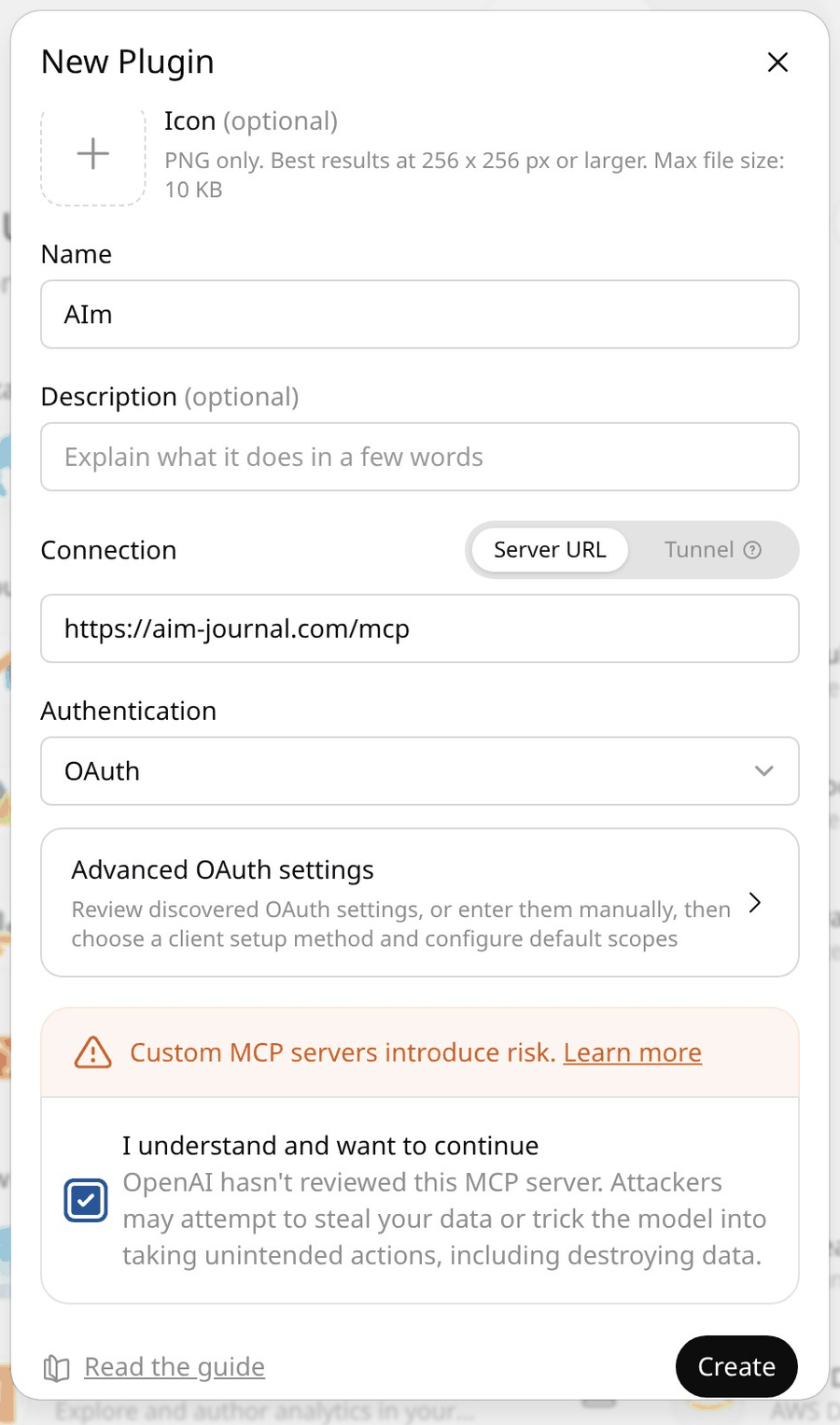
- Cliquez sur le bouton plus à côté de Search plugins. Le formulaire New Plugin s'ouvre.
- Nommez-le AIm et collez https://aim-journal.com/mcp dans Server URL. Laissez Authentication sur OAuth : ChatGPT trouve seul les réglages de connexion, il n'y a rien à remplir dans Advanced OAuth settings. Cochez I understand and want to continue, puis cliquez sur Create.
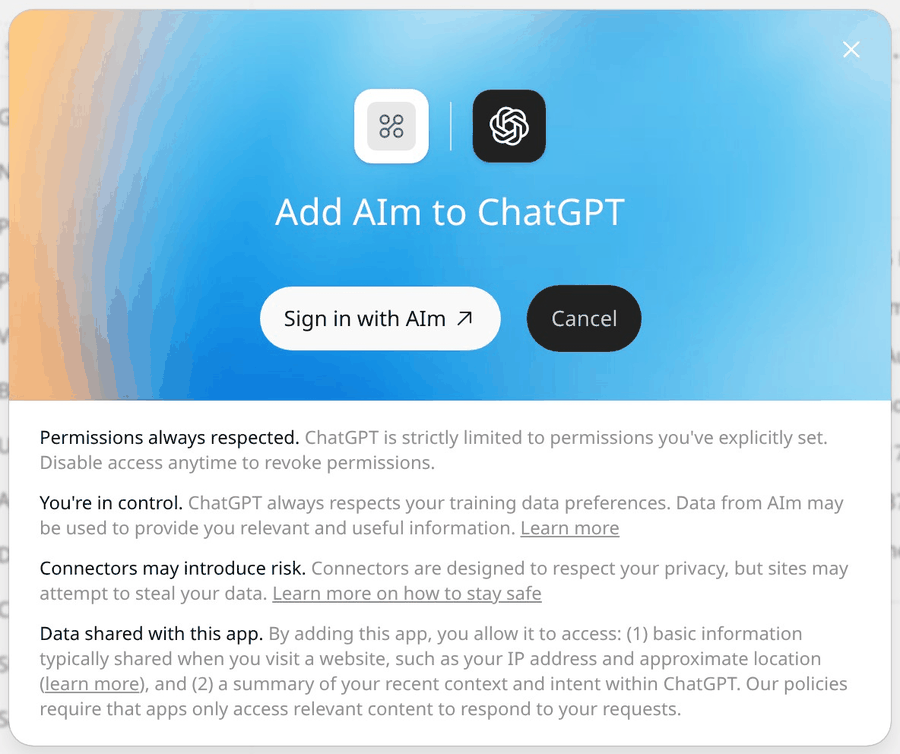
- Cliquez sur Sign in with AIm. Une fenêtre AIm s'ouvre. Si elle demande votre e-mail, saisissez-le (si vous n'avez pas encore de journal, il est créé) et appuyez sur M'envoyer un code. Saisissez le code à 6 chiffres reçu par e-mail, appuyez sur Continuer, puis sur Autoriser.
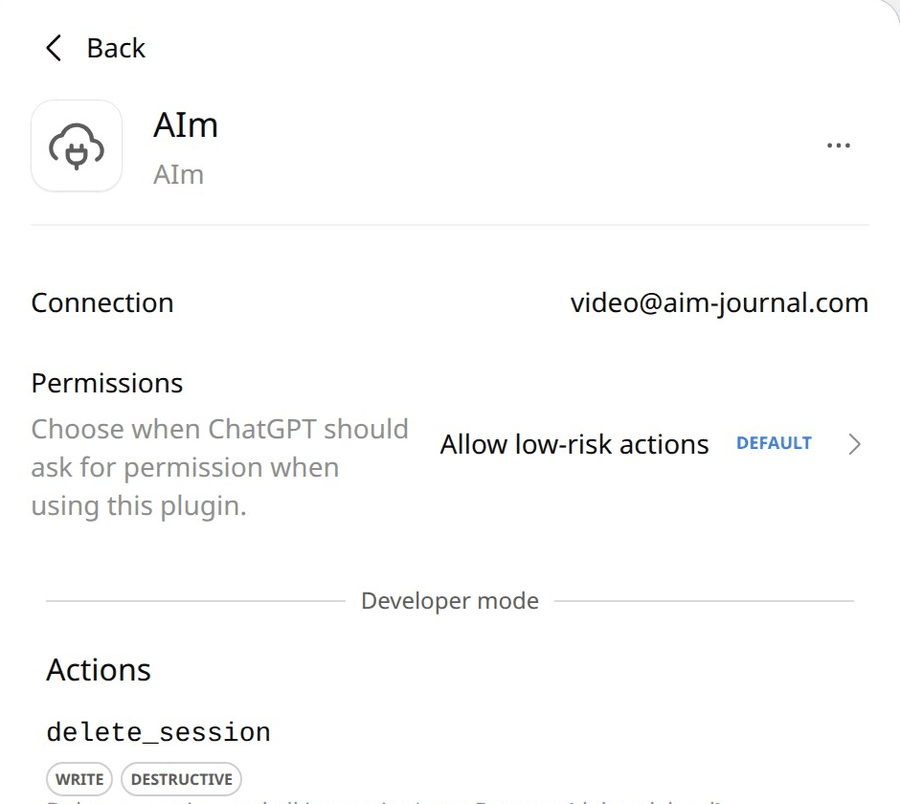
- ChatGPT ouvre la page de l'application AIm dans Settings. Cliquez sur Refresh pour charger ses actions ; avant cela, la page indique No app actions available yet.
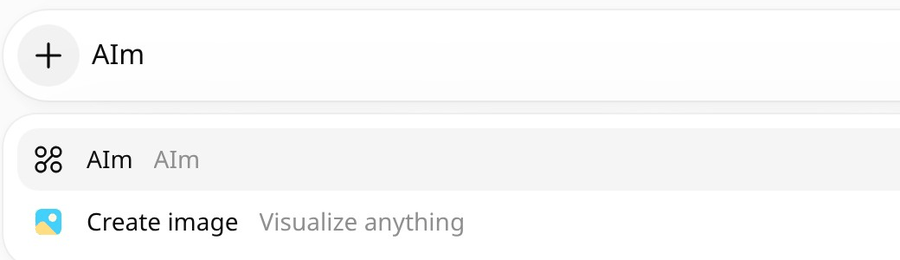
- Rechargez la page. Puis, dans un chat, cliquez sur le plus, tapez AIm et choisissez-le. Il n'apparaît pas dans le menu plus tant que la page n'a pas été rechargée.
Les noms de menus changent selon les versions. Depuis juillet 2026 les connecteurs se trouvent dans Plugins, après avoir activé Developer mode dans Settings → Security and login ; certains espaces de travail les gardent sous Apps → Advanced settings. L'adresse et la connexion sont les mêmes.

Gardez votre lien privé
L'adresse de connexion, https://aim-journal.com/mcp, n'est pas secrète. Elle est la même pour tout le monde et ne fonctionne qu'après connexion et autorisation de l'accès. Ce qui doit rester privé, c'est le lien qui ouvre l'application AIm, celui de votre e-mail de connexion. Il contient une clé secrète : quiconque le possède peut ouvrir votre journal, le lire et y écrire. Ne publiez pas ce lien et ne transférez pas l'e-mail. En cas de fuite, réémettez-le dans l'application : Profil → Réémettre le lien. L'ancien lien cesse de fonctionner et le nouveau arrive par e-mail.
Si les outils n'apparaissent pas
- Vérifiez que l'adresse est exactement https://aim-journal.com/mcp. C'est la même dans Claude et dans ChatGPT, sans rien de personnel.
- Ouvrez un nouveau chat : une conversation en cours garde l'ancien état du connecteur.
- Rechargez la page ou relancez l'application après l'ajout du connecteur.
- Si ChatGPT n'affiche aucune action pour AIm, ouvrez AIm dans Plugins et cliquez sur Refresh.
- Ouvrez l'écran de connexion dans l'application AIm : son statut en direct indique qu'il attend votre premier message tant qu'aucun outil n'a été appelé, puis passe à connecté. Dites quelque chose à votre assistant pour le tester, pas besoin de recharger la page.
Autres clients MCP
Claude est le client principal, mais AIm parle le MCP standard, donc tout client compatible MCP peut se connecter de la même façon. AIm est aussi listé sur Smithery :
Questions fréquentes
MCP est-il sûr ?
MCP est un protocole ouvert soutenu par les grands acteurs de l'IA. La vraie question porte sur le connecteur : AIm limite toutes les données à votre compte, auquel vous vous connectez vous-même en autorisant l'accès, et les stocke dans un espace privé, avec des sauvegardes quotidiennes.
Quelles données l'assistant voit-il ?
Uniquement vos données d'entraînement : séances, exercices, objectifs, mesures corporelles. Chaque requête est liée à votre compte, une fois la connexion faite et l'accès autorisé ; il n'y a aucune donnée partagée ou publique.
Puis-je le déconnecter plus tard ?
Oui. Supprimez le connecteur dans les réglages de l'assistant à tout moment. Vos données restent dans votre journal : téléchargez-les en Excel ou JSON depuis Profil dans l'application, ou demandez à votre assistant dans le chat.