 AIm
AIm
Что такое MCP и как подключить трекер тренировок к Claude
MCP это то, благодаря чему ваш AI чат умеет не только говорить, но и действовать: читать дневник тренировок, писать в него, исправлять подход. Разбираем, что это и как подключить за несколько минут.
MCP простыми словами
MCP, Model Context Protocol, это открытый стандарт, который позволяет AI ассистентам пользоваться внешними сервисами как инструментами. Коннектор это сервис, говорящий на MCP: вы добавляете его адрес в настройках ассистента, и у ассистента появляются новые возможности в каждом чате.
Без коннектора чат умеет только разговаривать. С коннектором тренировок он может сохранить тренировку с жимом, прочитать прошлую неделю и посчитать прогресс.
Что коннектор тренировок даёт ассистенту
- Записать целую сессию по одной обычной фразе: упражнения, подходы, веса, кардио, вес тела.
- Исправить любой отдельный подход позже: повторы, вес, заметку.
- Прочитать историю: прошлая тренировка, прогресс по упражнению, рекорды.
- Тренерство: постановка цели, программа под ваше оборудование, разбор недели.
Подключение к Claude по шагам
- Зарегистрируйтесь на лендинге AIm, указав почту. Пароля нет: на почту придёт ссылка для входа.
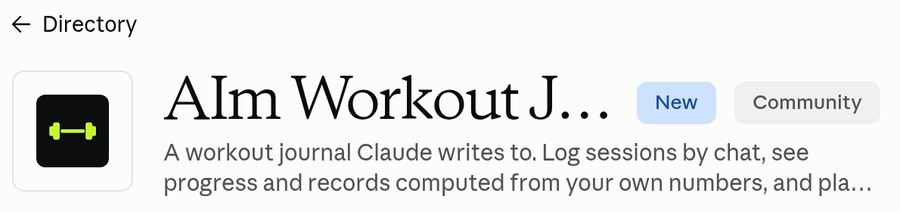
- Откройте страницу AIm в каталоге Claude, claude.ai/directory/aim-workout-journal, и нажмите Connect.
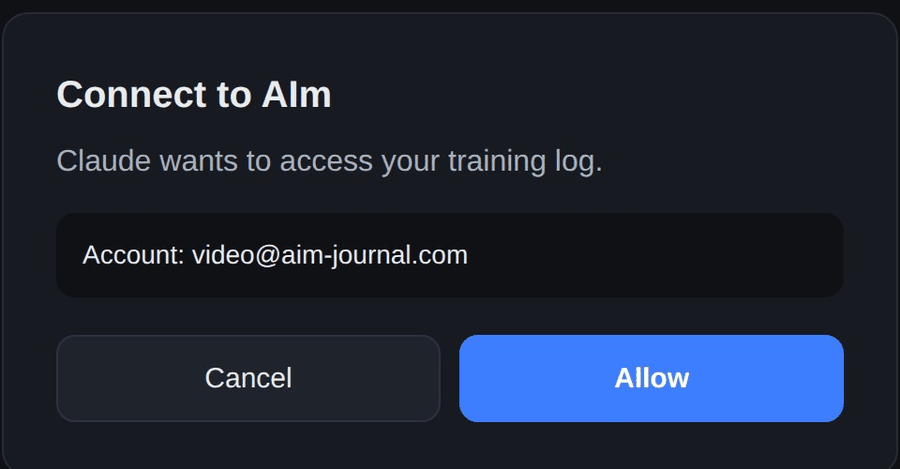
- Откроется окно AIm. Если в этом браузере журнал уже открыт, просто нажмите Разрешить. Если нет, введите свою почту (если журнала ещё нет, он создастся) и нажмите Прислать код на почту. Введите 6 цифр из письма, нажмите Продолжить, потом Разрешить. Никакие секретные строки никуда вставлять не нужно.
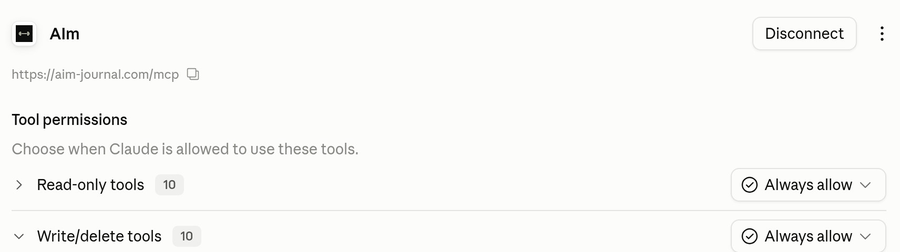
- По желанию: в Tool permissions выберите Always allow для обеих групп, Read-only tools и Write/delete tools, чтобы Claude не спрашивал перед каждым чтением и записью.
- В чате нажмите плюс, откройте Connectors и проверьте, что AIm включён.
Подключайте на claude.ai или в приложении Claude для компьютера. После этого AIm работает и в мобильном приложении Claude.
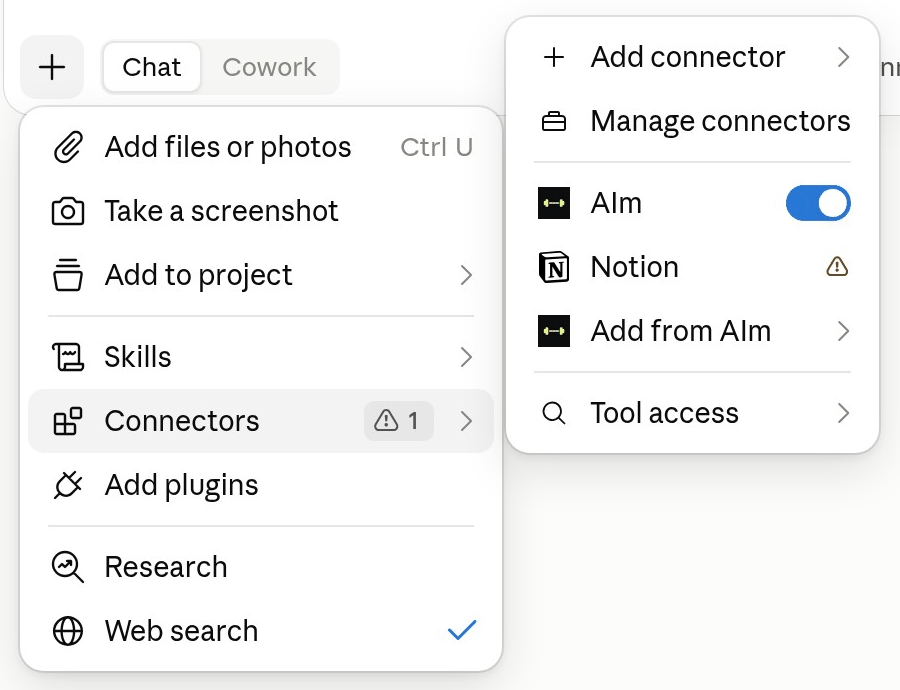
Нет кнопки Connect? В некоторых рабочих аккаунтах администратор отключает коннекторы из каталога. Попросите администратора или добавьте AIm по адресу: в Claude откройте Customize → Connectors → Add, назовите AIm, вставьте https://aim-journal.com/mcp и нажмите Continue, Add и Connect. Этот способ показан в ролике ниже.
Первое сообщение для проверки:
Подключение к ChatGPT по шагам
ChatGPT подключается через режим разработчика. Это на пару шагов сложнее, чем в Claude, так что Claude остаётся более простым вариантом, если есть выбор.
Адрес для ChatGPT тот же, что и для Claude: https://aim-journal.com/mcp. Ничего личного копировать не нужно: ChatGPT сам попросит вас войти в AIm и разрешить доступ, так же как Claude.
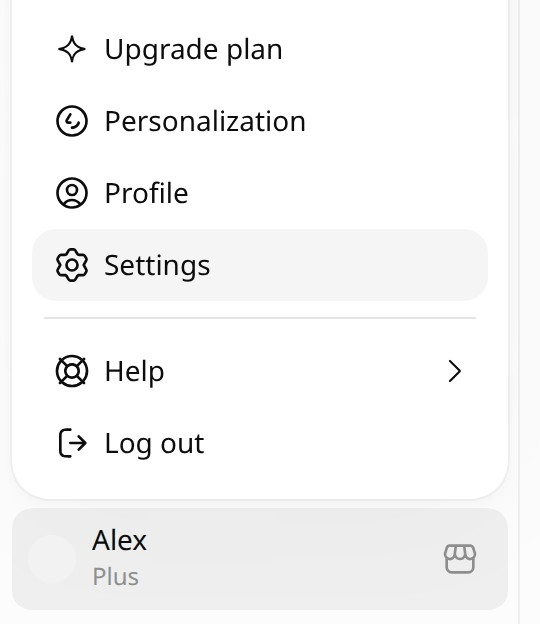
- Откройте меню профиля (внизу слева) и выберите Settings.
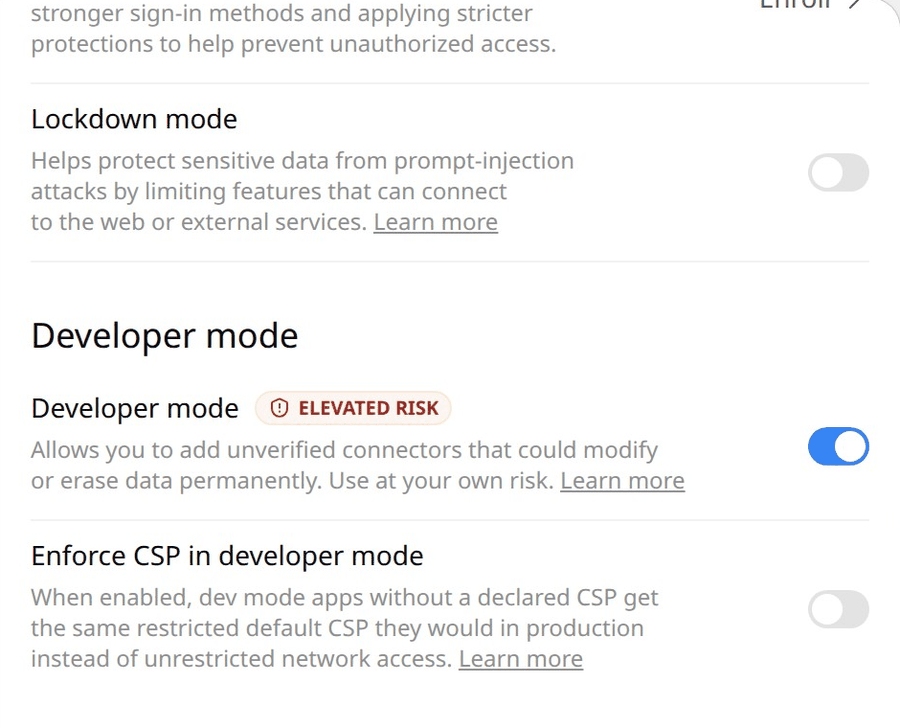
- Перейдите в Security and login и включите Developer mode. ChatGPT покажет красную пометку elevated risk: так он помечает любой сторонний коннектор, AIm тоже.
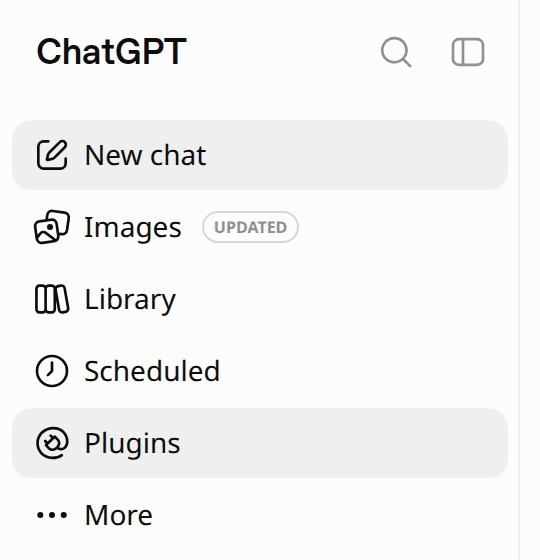
- Закройте Settings и откройте Plugins в левом меню.
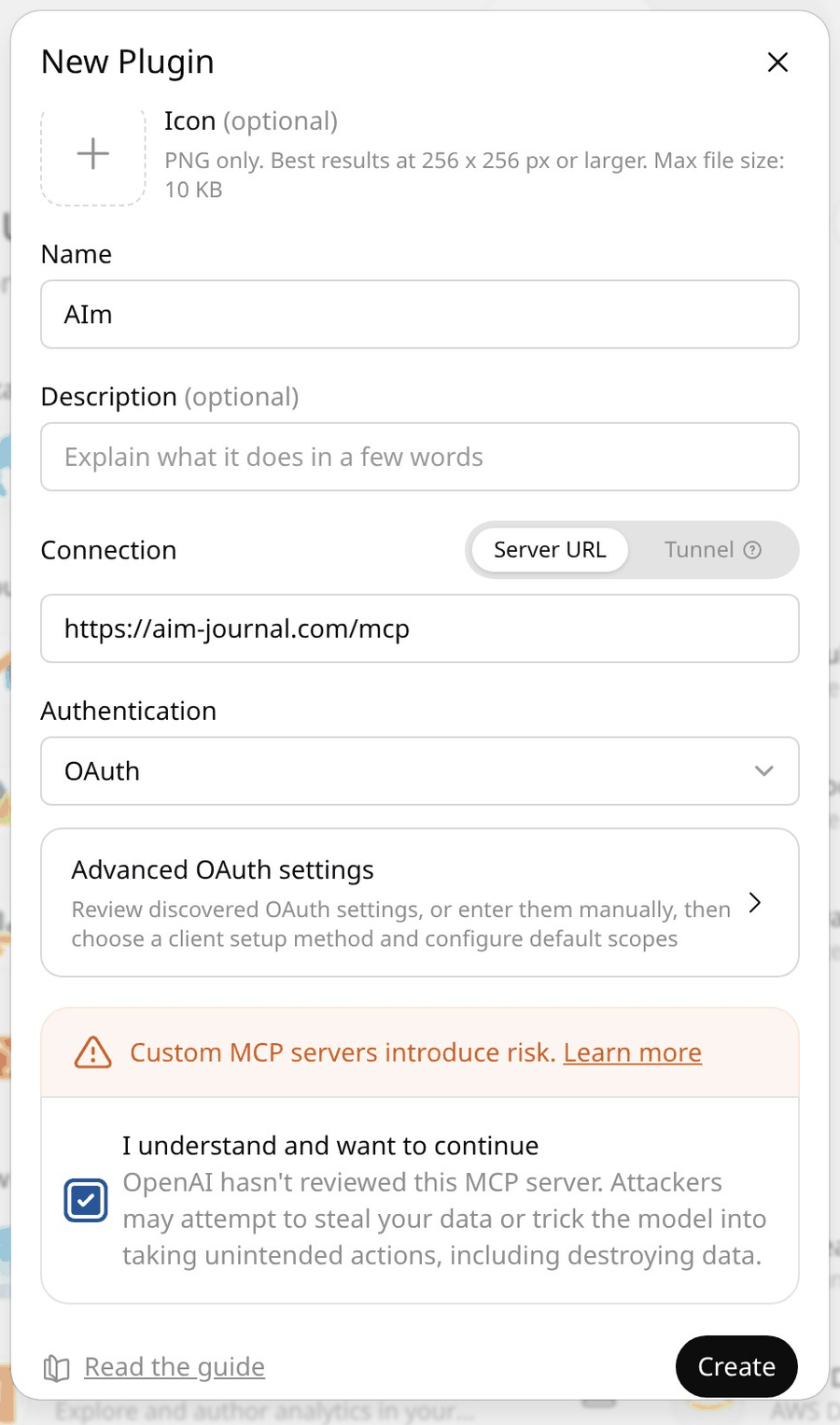
- Нажмите кнопку плюс рядом с Search plugins. Откроется форма New Plugin.
- Впишите название AIm и вставьте https://aim-journal.com/mcp в поле Server URL. Authentication оставьте на OAuth: ChatGPT сам найдёт настройки входа, в Advanced OAuth settings ничего заполнять не нужно. Отметьте I understand and want to continue и нажмите Create.
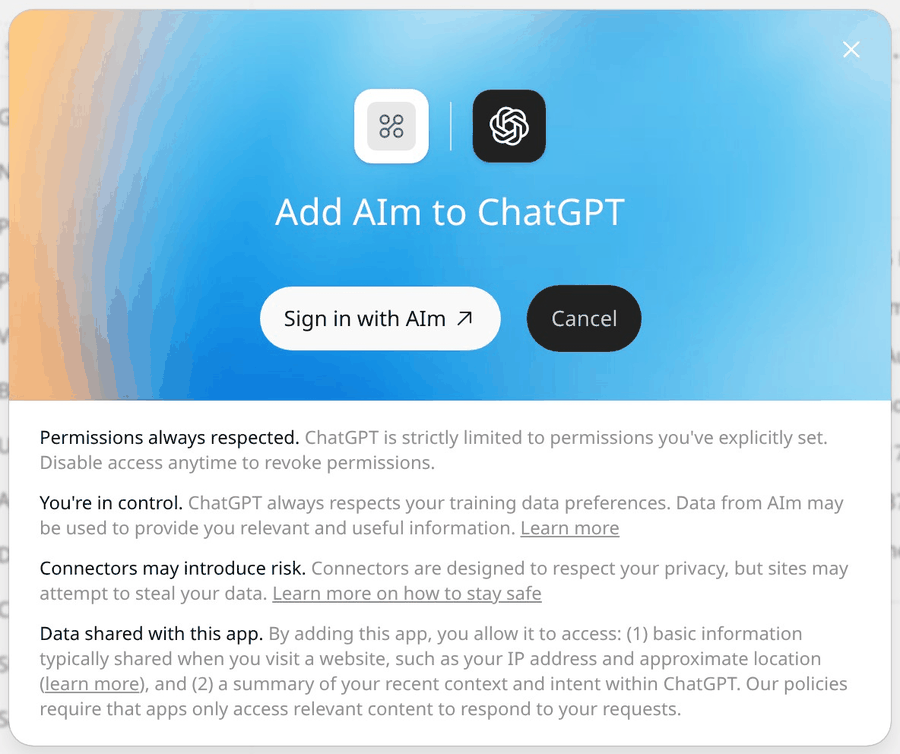
- Нажмите Sign in with AIm. Откроется окно AIm. Если оно попросит почту, введите её (если журнала ещё нет, он создастся) и нажмите Прислать код на почту. Введите 6 цифр из письма, нажмите Продолжить, потом Разрешить.
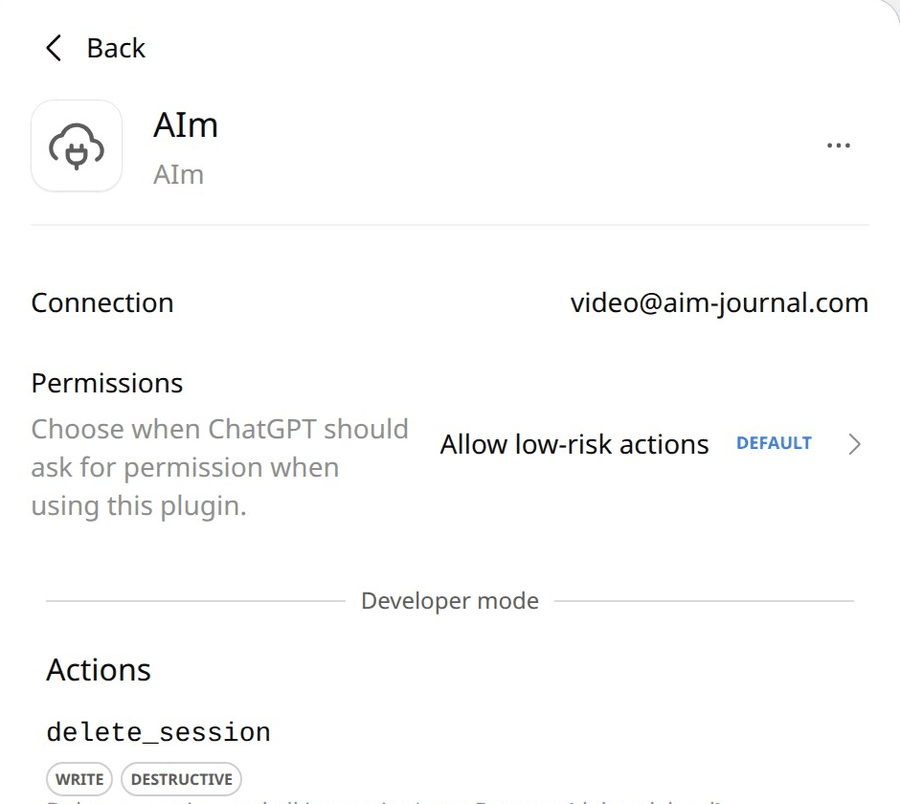
- ChatGPT откроет страницу приложения AIm в Settings. Нажмите Refresh, чтобы загрузились его действия: до этого там написано No app actions available yet.
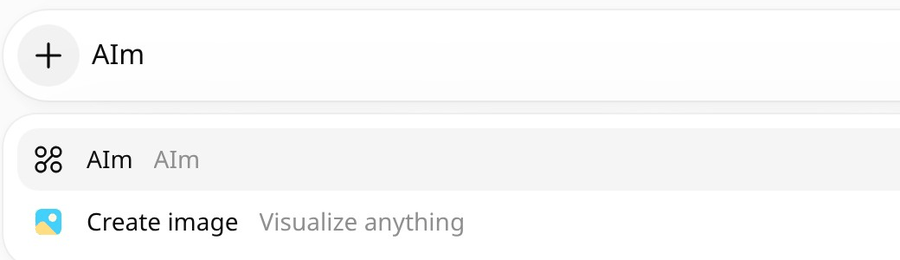
- Перезагрузите страницу. Затем в чате нажмите плюс, наберите AIm и выберите его. До перезагрузки страницы в меню плюса его нет.
Скриншоты ниже сняты в одной версии ChatGPT. Названия пунктов меняются от версии к версии. С июля 2026 года коннекторы лежат в Plugins, после того как в Settings → Security and login включён Developer mode; в некоторых рабочих пространствах они остались в Apps → Advanced settings. Адрес и вход везде одни и те же.

Держите ссылку в секрете
Адрес подключения https://aim-journal.com/mcp не секретный. Он одинаковый у всех и работает только после того, как вы вошли и разрешили доступ. В секрете нужно держать другое: ссылку, которая открывает приложение AIm, ту, что приходит в письме для входа. В ней секретный ключ: кто владеет ею, тот может открыть ваш дневник, читать его и писать в него. Не публикуйте эту ссылку и не пересылайте письмо. Если она утекла, перевыпустите её в приложении: Профиль → Перевыпустить ссылку. Старая ссылка перестанет работать, а новая придёт на почту.
Если инструменты не появились
- Проверьте, что адрес ровно https://aim-journal.com/mcp. Он одинаковый в Claude и в ChatGPT, ничего личного в нём нет.
- Начните новый чат: открытый разговор держит старое состояние коннектора.
- Перезагрузите страницу или перезапустите приложение после добавления коннектора.
- Если ChatGPT не показывает действий AIm, откройте AIm в Plugins и нажмите Refresh.
- Откройте экран подключения в приложении AIm. Там живой статус: пока ассистент ни разу не обратился к журналу, экран ждёт первого сообщения, а после первого вызова инструмента пишет, что ассистент подключён. Скажите что-нибудь ассистенту, чтобы проверить, перезагружать страницу не нужно.
Другие MCP-клиенты
Claude основной клиент, но AIm говорит на стандартном MCP, так что подключить можно любой MCP-совместимый клиент тем же способом. AIm также есть в каталоге Smithery:
Частые вопросы
MCP это безопасно?
Сам MCP это открытый протокол, который поддерживают крупные AI разработчики. Практический вопрос всегда к коннектору: AIm открывает данные только после того, как вы вошли в свой аккаунт и разрешили доступ, и хранит их в базе, где каждая запись привязана только к вашему аккаунту, с ежедневными резервными копиями.
Какие данные видит ассистент?
Только ваши тренировочные данные: сессии, упражнения, цели, замеры тела. Каждый запрос привязан к вашему аккаунту: вы входите и сами разрешаете доступ, общих или публичных данных нет.
Можно потом отключить?
Да. Удалите коннектор в настройках ассистента в любой момент. Данные остаются в вашем журнале: скачайте их в формате Excel или JSON в разделе Профиль в приложении или попросите ассистента вывести историю прямо в чат.